Shadowrocketのダウンロードと
App Storeでの正規アプリ確認
有料アプリで、一度購入すれば利用できます。販売はApp Storeのみです。購入前にストアとアカウントを確認し、購入後はご自身のサブスクリプションまたはサーバー情報を使って接続を設定してください。
932747118
$2.99 買い切り · 米国ストア参考価格
iPhone・iPad共通
実際の価格、システム要件、ユニバーサル購入への対応はApp Storeの表示をご確認ください。
ストアとアカウントの国・地域
中国本土のApp Storeでは配信されていません。検索結果にShadowrocketが表示されるかどうかは、デバイスの現在地やウェブページの言語ではなく、Apple IDに設定された国や地域によって決まります。このページのボタンから開くのは米国ストアの商品ページですが、アカウントの地域が自動で米国に切り替わることはありません。購入できるかどうかや決済通貨は、現在のApp Storeアカウントとストアの状況によって異なります。
まず「メディアと購入」に使うアカウントを確認
デバイスで「設定」を開き、画面上部のApple IDをタップします。「メディアと購入」→「アカウントを表示」→「国または地域」の順に進み、現在の設定を確認してください。すぐに変更する必要はありません。iCloud用のアカウントとメディアの購入に使うアカウントは異なる場合があります。購入アカウントを確認する際は、「メディアと購入」に表示されるアカウントを基準にしてください。
ストアの国や地域の変更手順を確認する場合も、「設定」→「Apple ID」→「メディアと購入」→「アカウントを表示」→「国または地域」から進みます。変更条件と手順は画面に表示されます。アカウント残高、既存のサブスクリプション、ファミリー共有の状態、支払い方法などによって、手続きを続けられない場合があります。Appleの案内を一つずつ確認してください。地域を変更できるとは限らず、購入のためにアカウントの条件を無視することはおすすめしません。
商品ページに現在のストアでは利用できないと表示された場合は、まずアカウントの国や地域を確認してください。ストアでの配信状況をアプリの不具合と取り違えないようにしましょう。ページが正常に表示されても支払いが拒否される場合は、「購入が完了していない」状態と「購入後にダウンロードできない」状態を分けて考えてください。前者は支払いまたはアカウントの確認が必要です。後者はネットワーク、空き容量、デバイスの互換性を確認します。購入ボタンを繰り返し押すより、表示されたメッセージをそのまま記録するほうが原因を特定しやすくなります。
Shadowrocketの正規アプリを確認する
アプリ名は検索に使い、開発者名・アイコン・アプリIDで正規のアプリか確認します。別称だけで判断しないでください。
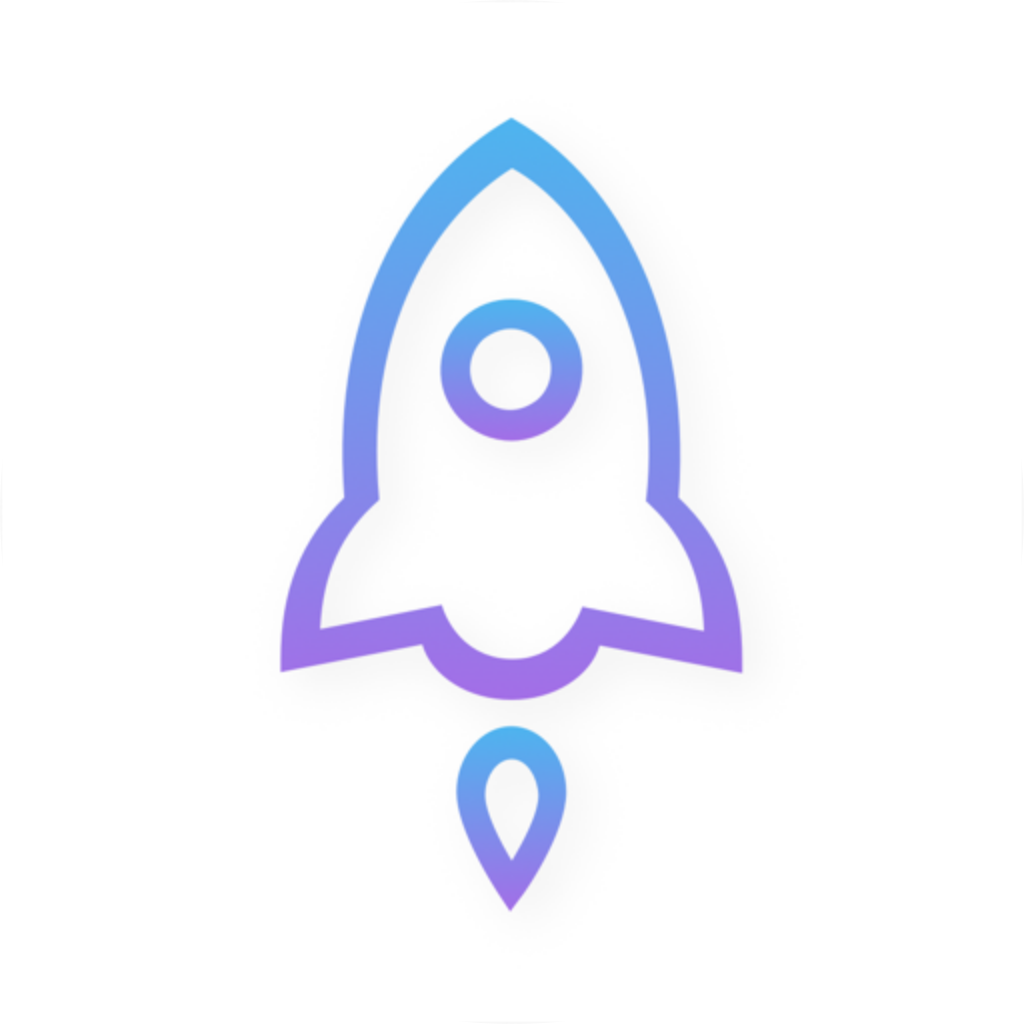
Shadow Launch Technology Limited
id932747118
開発者:正式名称を確認
App Storeの商品詳細を開き、開発者または提供者がShadow Launch Technology Limitedであることを確認してください。検索結果の先頭に表示されたアプリ、似た名前の綴り、アイコンの色だけで判断しないでください。検索結果には似た名前のアプリが表示される場合があります。詳細ページで開発者の正式名称と、このページに記載された情報を一字ずつ照合してください。
アイコン:公式のアートワークを確認
公式アイコンは白地に青紫の縁取りのロケットで、このページにも同じ公式アイコンを掲載しています。色が似ていても同じアプリとは限りません。アイコンは確認項目の一つとして扱い、開発者名とアプリIDも必ず確認してください。アプリ名、開発者名、アイコンが一致しない場合は購入を中断し、このページのApp Store商品ページへのリンクから確認し直してください。
アプリID:商品ページのURLを確認
アプリIDは932747118です。商品ページのURLにはid932747118と表示されます。ストアの表示はアカウントの国や地域によって異なる場合がありますが、アプリを確認するときはこの数字を照合してください。3つの情報すべてが一致することを確認し、どれか一つが似ているだけで先に進まないでください。別のアプリが開いた場合は、説明文にShadowrocketと書かれていても同じ製品だと判断しないでください。
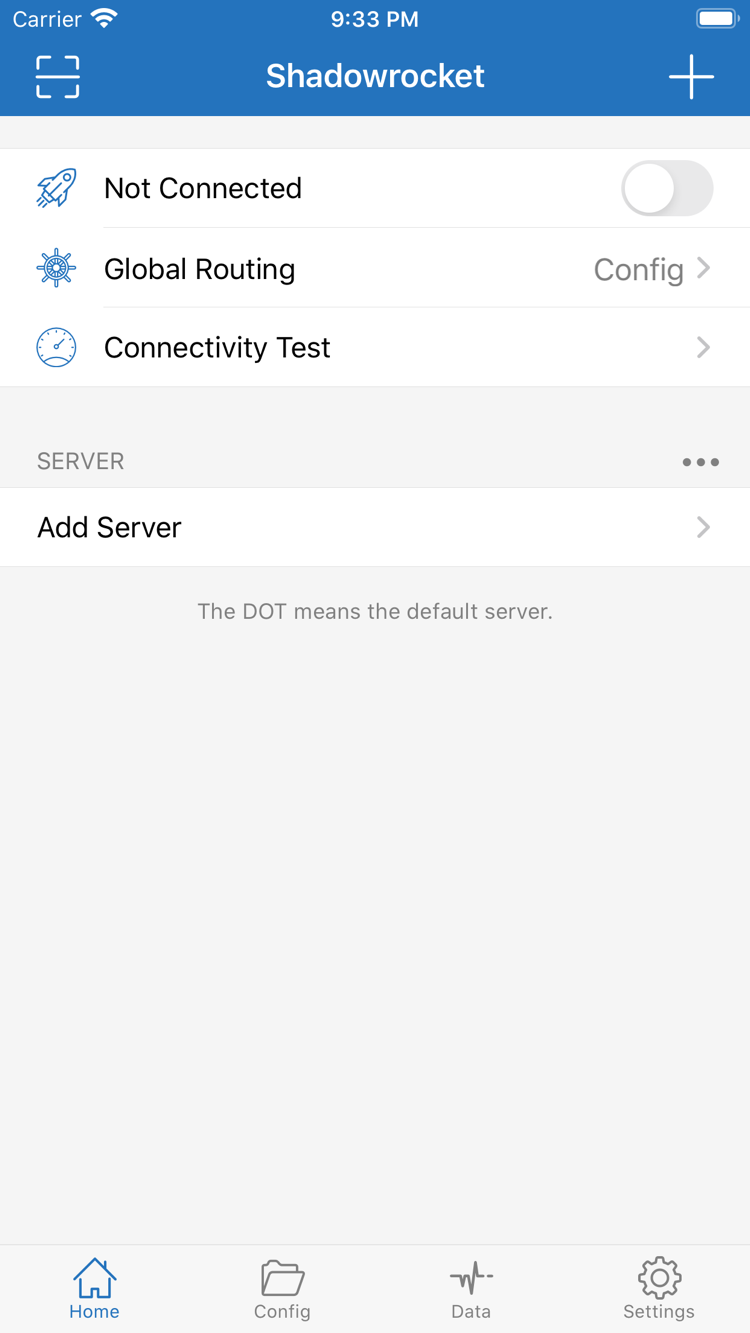
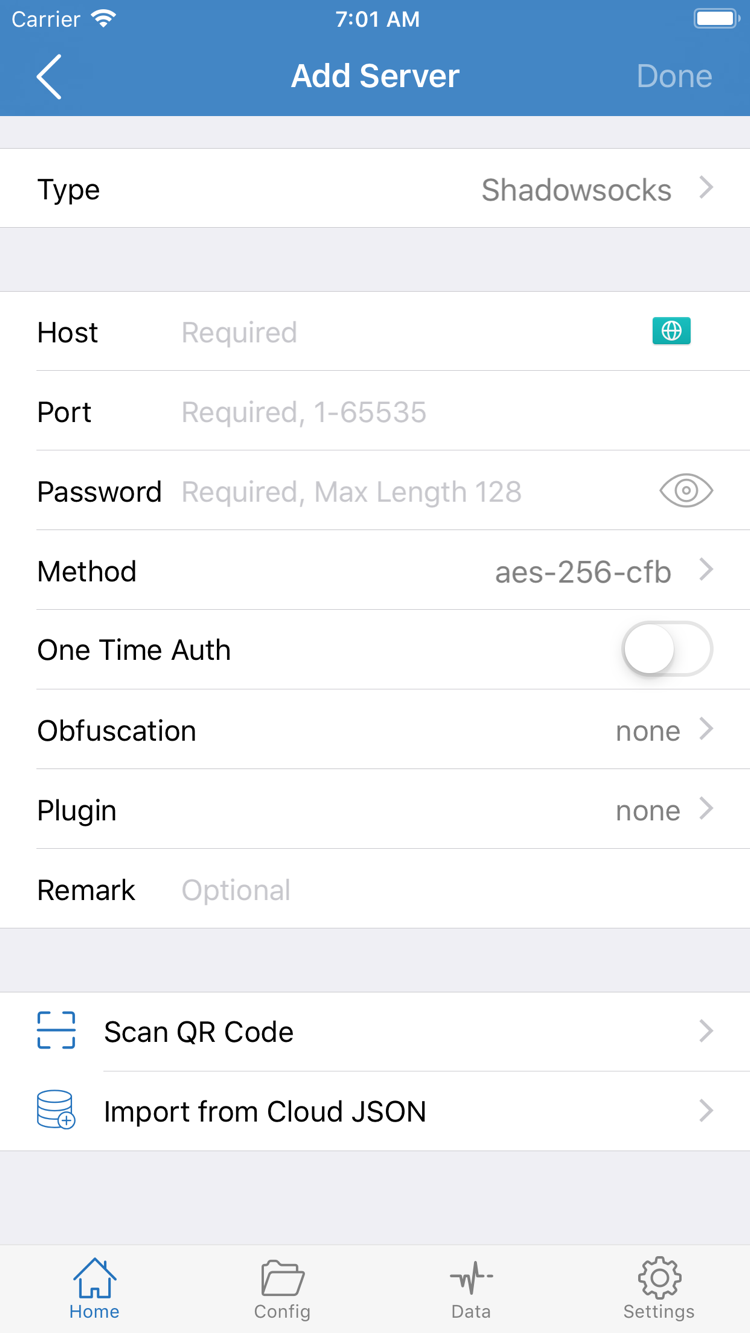
右側の2枚は、開発者がApp Storeに掲載した英語版の公式スクリーンショットです。HomeやAdd Serverの機能位置を確認する際に参考にしてください。現在のデバイスで必ず同じレイアウトが表示されるとは限りません。画面の言語、デバイスの幅、アプリのアップデートによって表示が異なる場合があります。スクリーンショットは機能を照合するための参考情報であり、購入前の確認にはストアの商品情報を使ってください。
iPhoneへのダウンロードと初回起動
App Storeの商品ページで互換性情報を開き、現在のiPhoneが要件を満たしているか確認してください。システム要件はApp Storeの表示をご確認ください。マニュアルに過去に記載されていたシステムバージョンを、変わらない条件として扱わないでください。開発者名、アイコン、アプリIDを確認したら、自分のApple IDで購入し、App Storeでダウンロードが完了するまで待ってからホーム画面でShadowrocketを開きます。
ボタンに雲のアイコンが表示される場合、現在のアカウントに入手履歴がある可能性があります。まず「購入済み」を確認してください。価格が表示される場合は、以前に別のメディア購入アカウントで取引を完了していないか確認します。購入確認画面では、実際に表示される通貨と金額を確認してください。支払い情報の確認やアカウント規約への同意を求められた場合は、App Storeの手順に従ってください。アカウントの確認はShadowrocket内の設定ではありません。
購入完了と接続完了は別です
初回起動時にHomeが未接続なのは通常の状態です。接続には、ご自身のサブスクリプションまたはサーバー情報が必要です。サブスクリプションは契約先から入手し、対応する入口から読み込んでください。情報の追加と接続の開始は別の手順です。Add Serverまたはサブスクリプションの読み込み後、項目が表示されて情報に不足がないことを確認し、Global Routingを確認してから接続スイッチを操作してください。
初回の接続時に、VPN構成の追加を許可するかシステムから確認される場合があります。これはネットワーク拡張の接続構成を作成するためのシステム認証であり、アプリを再購入する手続きではありません。自分で接続操作を行った直後で、確認画面がShadowrocketから表示されたものだと確認できる場合に、内容を読んで承認し、デバイスの案内に従って認証してください。以前に許可を取り消した場合は、アプリに戻って再度試せます。デバイスが管理ポリシーの制限を受けている場合は、先にその制限を確認してください。
設定を始める際は、はじめにを読み、読み込み、Global Routingの選択、接続、確認の順に進めてください。App Storeでインストール済みなのにスイッチをオンにできない、またはウェブページを開けない場合は、トラブル対処でシステム認証、設定値、ネットワークの問題を切り分けましょう。まずアプリを削除して再インストールする必要はありません。
iPadへのインストールとその他のAppleデバイス
同じApple IDで一度購入すれば、対応するiPhoneとiPadにShadowrocketをインストールできます。まずiPadの「メディアと購入」で購入時と同じアカウントが使われていることを確認し、App Storeのアカウント画面から「購入済み」を開いてください。システム要件とユニバーサル購入への対応はApp Storeの表示をご確認ください。iPadに価格が表示されても、すぐに再購入せず、アカウントと購入履歴を確認してください。
iPadは画面が広いため、リスト、詳細、設定項目の配置がこのページのiPhone公式スクリーンショットと異なる場合があります。照合するときはHome、Config、Settings、Add Serverなどの機能名を手がかりにし、すべてのボタンがスクリーンショットと同じ位置にあることを前提にしないでください。同じサーバー情報でも、プロトコルの種類、サーバーアドレス、ポート、認証項目を一つずつ確認する必要があります。画面サイズが変わっても、設定値の確認は省略できません。
アプリの購入履歴と、アプリ内の接続情報は別々に管理されます。iPhoneで購入しても、iPadで初めて開いたときに同じサブスクリプション、サーバー項目、構成ファイルがすでにあるとは限りません。インストール後に既存の内容を確認してください。再読み込みが必要な場合は、サブスクリプションを契約先から入手し、保存後に項目と構成がそろっていることを確認します。アカウントに購入履歴があることを、接続設定が同期済みである証拠とみなさないでください。
Mac、Apple TV、Apple Vision
同じApp Storeの商品ページの互換性欄に、Mac、Apple TV、Apple Visionが記載されています。これらのデバイスで使う場合は、対象デバイスのApp Storeで商品詳細を開き、互換性を一つずつ確認してください。ユニバーサル購入への対応とシステム要件はApp Storeの表示をご確認ください。入手先はApp Storeです。他のデバイスの画面構成を、iPhoneやiPad向けの手順に当てはめないでください。
デバイスによって入力方法や表示される設定項目が異なる場合があります。別のデバイスでのボタンの位置だけを根拠に、機能があるかどうかを判断しないでください。まずストアページで現在のデバイスが対応していることを確認し、対象デバイスの実際の画面を参照してください。購入対象、ファミリー共有、システム互換性はそれぞれ別の情報です。一つの項目への対応を、すべてのデバイスやアカウントに自動で適用されると解釈しないでください。
機種変更・再インストール後の購入済みアプリの復元
機種変更や再インストール後は、購入時と同じApple IDでApp Store → アカウント → 購入済みを開き、Shadowrocketを探して再ダウンロードしてください。再購入は不要です。画面上の項目名はシステムのバージョンによって変わる場合があるため、アカウント画面でアプリの購入履歴を探してください。支払いが必要か判断する前に、iCloudのアカウントだけでなく、「メディアと購入」に購入時と同じアカウントでサインインしていることを確認してください。
購入済み一覧に表示されない場合の確認手順
- 現在「メディアと購入」に使われているアカウントが、購入時のアカウントと同じか確認してください。
- 「購入済み」でShadowrocketと検索し、非表示の購入済み項目がないか確認してください。
- 購入履歴を確認し、完了した取引、未完了の支払い、返金済みの記録を区別してください。
- App Storeに表示された具体的なメッセージを記録し、アカウントの国や地域と現在のストアでの配信状況を確認して対処してください。
「検索しても見つからない」場合と「購入済み一覧から再ダウンロードできない」場合は、別の問題です。前者ではまずストアの国や地域を確認します。後者では購入履歴と現在のアカウントの状態も確認してください。購入履歴があっても、デバイスの互換性確認は必要です。購入済みでも、対象デバイスがApp Storeに表示されたシステム要件を満たしている必要があります。アカウントや支払いに関するメッセージが表示された場合は、まずAppleのアカウント手続きに従ってください。
アプリを復元した後、接続情報も復元
再ダウンロードで復元されるのはアプリを利用する権利です。削除前のローカル設定、ルールファイル、サブスクリプション項目がすべて戻るとは限りません。古いデバイスをまだ使える場合は、変更前に必要なサーバー情報と構成情報を保管してください。新しいデバイスにインストールした後、ご自身のサブスクリプションまたはサーバー情報を読み込み、Global Routingと接続認証を確認します。初回起動後に一覧が空でも、購入履歴が失われたとは限りません。
サブスクリプションは契約先から入手してください。再読み込みの際は、リンクが完全か、項目が正しく作成されたか、以前の構成ファイルを別途復元する必要があるかを確認します。認証情報を含むリンクを公開ページに貼り付けたり、関係のない相手に送ったりしないでください。問題の状況を記録するときは、エラーの文面と操作手順を優先し、スクリーンショットにサーバーのパスワードやサブスクリプションの認証情報が写らないようにしてください。
ファミリー共有の対象となるかどうかは、App Storeの表示と実際のファミリー共有の条件をご確認ください。自分のデバイスに同じApple IDで再ダウンロードする手順とは異なります。家族が購入済みというだけで、現在のアカウントにも入手資格があるとは限りません。価格が表示された場合は、購入者と適用範囲を確認してから続行するか判断してください。重複購入をトラブルシューティングの手段にしないでください。
価格と一度限りの買い切り
Shadowrocketは有料の商用アプリです。米国ストアでの参考価格は$2.99の買い切りです。各国・地域のストアでは現地通貨で表示され、実際の金額は購入時のApp Storeページとシステムの確認画面をご確認ください。アプリの利用料が毎月発生する形式ではありません。支払い前に価格、税金、決済通貨を確認し、米国ストアの金額を他のストアでの最終支払額にそのまま換算しないでください。
購入後は、ご自身のサブスクリプションまたはサーバー情報を使って設定してください。サブスクリプションは契約先から入手します。アプリの支払い状況とサブスクリプションの状態は別々です。App Storeで購入済みと表示されても、接続可能なサーバーがあるとは限りません。接続情報が無効でも、アプリの購入が無効になったわけではありません。「インストールできるか」「読み込めるか」「接続できるか」を分けて確認すると、問題の箇所を特定しやすくなります。
アプリのアップデートと接続情報は別に管理
アプリはApp Storeからアップデートできます。デバイスの設定で自動アップデートを使うか、App Storeで利用可能なアップデートを確認してください。サブスクリプションの更新は、アプリ内で既存の接続情報を再読み込みする操作であり、アプリのアップデートとは異なります。サブスクリプションの更新に失敗した場合は、ご自身のリンク、返された内容、サービスの状態を確認してください。アプリを繰り返し購入しようとする必要はありません。ルール、プロトコル、設定項目については、機能と設定および用語集をご覧ください。
支払い前に4点を最終確認します。現在のアカウントの国や地域でアプリを入手できるか、デバイスが対応しているか、正規アプリを示す3つの情報が一致しているか、利用可能な接続情報を自分で持っているかを確認してください。購入後は購入履歴を保管し、機種変更時は購入時と同じアカウントで復元します。ストアでの購入とアプリの設定を分けて管理すると、アカウント、設定値、ネットワークの問題を混同せずに確認できます。
ダウンロード・購入に関するよくある質問
App StoreでShadowrocketが見つからないのはなぜですか?
中国本土のApp Storeでは配信されていません。ストアの内容はApple IDに設定された国や地域によって異なります。「設定」→「Apple ID」→「メディアと購入」→「アカウントを表示」→「国または地域」でアカウント情報を確認してください。米国ストアの商品ページを開いても、アカウントの地域は自動で変更されません。
商品ページは開けるのにダウンロードできない場合は?
まずApp Storeに表示されたメッセージを記録し、アカウントの国や地域、支払い状況、デバイスの互換性、空き容量、ネットワーク接続を順に確認してください。システム要件はApp Storeの表示をご確認ください。アカウントや支払いに関するメッセージが表示された場合は、まずAppleのアカウント手続きに従ってください。
機種変更や再インストールのたびに購入が必要ですか?
購入時と同じApple IDでApp Storeの「アカウント」→「購入済み」を開き、Shadowrocketを探して再ダウンロードしてください。再購入は不要です。価格が表示される場合は、「メディアと購入」に使われているアカウント、購入履歴、非表示の購入済み項目を確認してから、次の対応を判断してください。
iPhoneで購入した後、iPadにもインストールできますか?
同じApple IDで一度購入すれば、対応するiPhoneとiPadにインストールできます。まずiPadの「メディアと購入」に購入時と同じアカウントが使われていることを確認し、「購入済み」から探してください。システム要件とユニバーサル購入への対応はApp Storeの表示をご確認ください。
Mac、Apple TV、Apple Visionにもインストールできますか?
同じApp Storeの商品ページの互換性欄に、Mac、Apple TV、Apple Visionが記載されています。対象デバイスでそのページを確認してください。ユニバーサル購入への対応とシステム要件はApp Storeの表示をご確認ください。入手先はApp Storeです。
公式スクリーンショットは英語です。初回起動時はどこを見ればよいですか?
このページでは、開発者がApp Storeに掲載した英語版の公式スクリーンショットを使用しています。Home、Global Routing、Add Serverなどの英語表記を手がかりに機能を確認してください。画面の言語やレイアウトは、デバイス上の実際の表示が優先されます。初回の読み込みや接続手順は、当サイトのはじめにもご覧ください。